Pages

Jumat, 23 Januari 2015

Cara Mengubah Template Blog dari Hasil Download


 Mengganti template blogger atau mengganti theme blog sudah lazim dilakukan oleh blog sudah lazim dilakukan oleh kebanyakan blogger. Dengan alasan agar blog terlihat lebih keren atau agar te
mplate blog lebih SEO friendly. 

     Lalu ada pertanyaan, bagaimana cara mengganti template blog dari hasil download? Bagaimana cara mengubah template blog dengan template custom? Dalam sebuah posting blog sebelumnya saya memberikan tutorial blogger cara mengubah template blog. Namun template ini untuk menggati blog dengan blogger template yang telah disediakan. Dalam kesempatan ini saya akan memberikan tutorial bagaimana mengubah blogger template blog dari hasil download atau template all custom.  

Silahkan ikuti tutorial blogger cara mengubah template blog download dari berikut ini:
 

Saya anggap Anda sudah Login atau Masuk ke halaman Dashboard Blog Anda.
1. Klik: Template

2. Klik: Cadangkan/Pulihkan atau Backup / Restore


Cara Mengganti Template Blog Dari Hasil Download

3. Klik: Unduh template lengkap.
    Sebainya Anda men-download template dan simpan terlebih dahulu sebelum mengganti dengan template baru, untuk berjaga-jaga jika template tidak sesuai keinginan Anda atau ada kesalahan. Atau nantinya ingin mengembalikan ke template semula. 

4. Klik: Browse, Pilih File Template pada hard drive, klik file dan tunggu sebentar untuk berproses. 

Cara Mengganti Template Blog Dari Hasil Download
 5. Klik: Unggah, dan tunggu sampai proses selesai
Cara Mengganti Template Blog Dari Hasil Download


      Setelah proses upload selesai, berarti blog sudah menggunakan template yang Anda inginkan. Silahkan lihat hasilnya. Demikian pula tutorial blogger cara mengubah template dari download tersebut. Jika Anda masih ingin mengubah template lagi dilakukan dengan cara yang sama seperti pada tutorial tentang Cara Mengganti Template Blog Dari Hasil Download.

Note:
Jika belum bisa atau ada galat, silahkan ulangi dari awal. Kalau masih belum bisa juga, pindah saja ke Google Chrome karena menurut pengalaman saya ganti template hasil download di Firefox sering kali galat atau eror.
Jika ada yang kurang jelas dalam artikel ini, silakan berkomentar di kotak komentar dibawah ini. Terima kasih atas kunjungannya dan semoga bermanfaat :) 

Cara Membuat Blog Gratis


 Blogger.com adalah situs Web 2.0 milik Google. Anda bisa membuat blog dengan gratis di blogger, baik itu menggunakan subdomain dan hosting gratis ataupun menggunakan domain sendiri dengan hosting gratis di blogger. Nah, artikel ini akan membahas cara membuat blog di Blogspot dengan subdomain dan hosting gratis dari Blogger.com.
      Sebelum membuat blog di blogger, saya menyarankan Anda untuk memiliki akun email di Google mail (gratis). Ini akan memudahkan proses pembuatan blog Anda. Kalau Anda belum mengerti cara membuat email, bisa membaca postingan saya sebelumnya tentang cara membuat email. Kalau Anda sudah punya akun email di Gmail, langsung saja mengikuti proses membuat blog di blogspot, berikut ini adalah langkah-langkahnya:
1. Langkah pertama adalah membuka situs Blogger.com, klik link berikut untuk membuka Blooger berbahasa Indonesia di browser Anda Blogger.com
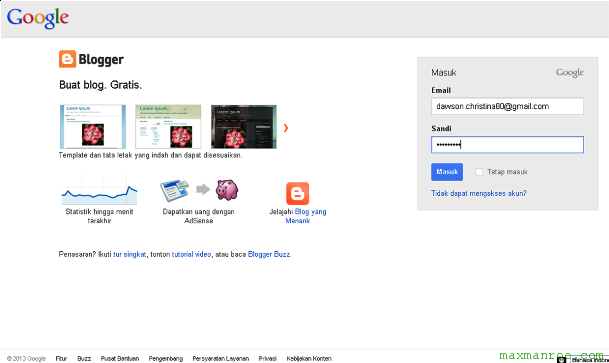
2. Anda akan melihat halaman untuk masuk ke akun Google. Masukkan akun emai Gmail dan password ke kolom yang sudah disediakan, lalu klik tombol “Masuk”. Lihat gambar
blogger1
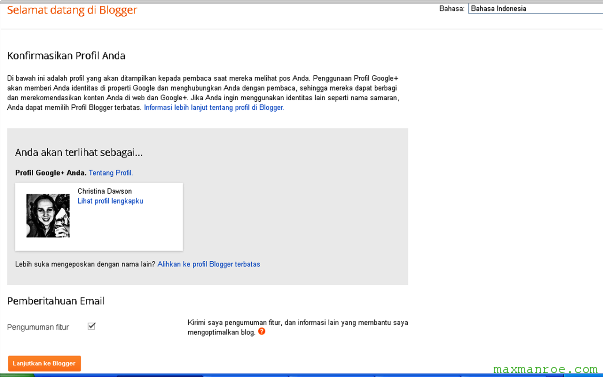
3. Setelah itu, Anda akan masuk ke halaman selanjutnya, di mana Anda akan melihat akun Google Anda termasuk foto profile di eMail atau Google plus (bila sudah mendaftar), lalu klik tombol “Lanjutkan ke Blogger”. Nanti akan diarahkan ke halaman pembuatan blog. Lihat gambar
blogger2
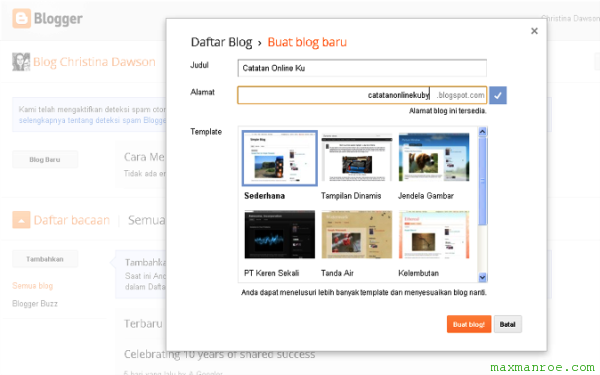
4. Lalu klik tombol “Blog Baru” yang ada pada halaman tersebut, akan muncul pop up pembuatan blog Anda. Isi kolom yang sudah di sediakan dan pilih themes default yang ingin digunakan untuk blog. Isi kolom tersebut dengan data blog yang Anda inginkan:
  • Judul: Isi dengan judul blog Anda, misalnya “Catatan Online Ku”
  • Alamat: Alamat blog Anda di blogspot, misalnya “CaraMembuatBlogby.blogspot.com”
  • Pilih Template: Templete default dari blogger ada 7 buah, pilih salah satunya.
  • Lalu klik tombol “Buat blog!”
Lihat gambar
blogger4
SELESAI. Tapi Anda masih belum melakukan pengaturan lebih lanjut, dan belum ada konten sama sekali. Anda bisa langsung membuat postingan baru atau melakukan settingan lebih lanjut untuk blogspot Anda.
Jika ada hal yang kurang jelas dan ingin ditanyakan mengenai artikel di atas, silahkan kirim pertanyaan di bagian komentar. Terimakasih sudah membaca artikel saya :)

Cara Menentukan Rangking Pada Excel 2010/2007


    Jika kita ingin mencari rangking atau predikat dari sebuah kelompok data, kita dapat memanfaatkan Microsoft Office Excel. Sehingga kita dapat dengan mudah untuk mencari rangking dari data tersebut. Penerapan fungsi ini juga dapat mengurutkan rangking dengan Ms.excel dari yang tertinggi ke yang terendah (descending), atapun sebaliknya (ascending). Pada postingan kali ini saya akan memberi tahukan bagaimana cara kerja atau rumus dalam pencarian rangking suatu table dengan Ms.Excel.

Ok. Untuk lebih jelasnya langsung saja ke TKP.
1. Anda operasikan terlebih dahulu Ms. Excelnya
2. Kemudian, sebagai contoh coba anda ketikan data seperti berikut :

3. Setelah anda ketikan datanya, maka langkah selanjutnya kita akan mencari siapa yang juara yang paling pertama dan siapa yang juara terakhir. Nah pada kesempatan kali ini kita akan menggunakan rumus RANK.
rumusnya seperti berikut =Rank(Number;ref;order) . Berikut Penjelasanya:
 - "Rank" yaitu rumus yang diberikan oleh excel untuk mencari ranking
 - "Number" yaitu nilai yang akan kita bandingkan
 - "Ref" yaitu nilai pembandingnya
 - "Order" yaitu pengurutan secara ascending atau descending
             0 = descending
             1 = ascending

Nah berarti rumusnya bisa kita dapatkan sebagai berikut, coba anda ketikan rumus berikut ini :
=RANK($B$3:$B$8,$B$3:$B$8,0)=apabila descending
=RANK($B$3:$B$8,$B$3:$B$8,1)=apabila ascending


Maka kita sudah bisa mengetahui siapa yang ranking 1 dan siapa yang ranking terakhir. Ok, Sekian tutorial dari saya Tentang membuat/mencari rangking dengan Ms.excel


Semoga bermanfaat untuk anda